
Monitorabstand für 24, 27 und 32 Zoll: ergonomisch einstellen statt nur nach Zoll wählen
Zoll allein bestimmt keinen idealen Sehabstand. Schriftgröße, Auflösung, Arbeitsaufgabe, Tischtiefe und persönliche Sehfähigkeit müssen gemeinsam passen.

Direkte Antwort
Das Wichtigste zuerst
Für normale Büroarbeit ist ein Abstand von mindestens 50 cm ein belastbarer Ausgangspunkt. Die Bundesanstalt für Arbeitsschutz und Arbeitsmedizin nennt für die meisten Anwendungen etwa 50 bis 70 cm; die DGUV beschreibt für überwiegende Leseaufgaben 50 bis 65 cm als bewährten Bereich. Mit größeren Bildschirmen darf der Abstand wachsen – vorausgesetzt, Schrift und Bedienelemente bleiben gut lesbar.
Orientierung ohne Umwege
Entscheidung in 30 Sekunden
Lesbarkeit zuerst
Der richtige Abstand ist erreicht, wenn Text ohne Vorbeugen oder Zusammenkneifen der Augen gut lesbar bleibt.
Skalierung anpassen
Mehr Zoll und mehr Pixel helfen nur, wenn Schriftgröße und Betriebssystem-Skalierung zur Sehaufgabe passen.
Geometrie prüfen
Tischplattentiefe, Monitorfuß und obere Bildschirmkante bestimmen, ob 24, 27 oder 32 Zoll ergonomisch stehen.
Als praktische, nicht normative Startwerte eignen sich:
| Monitorgröße | Startbereich für typische Büroarbeit | Wenn der gesamte Bildschirm auf einen Blick erfasst werden soll |
|---|---|---|
| 24 Zoll | etwa 50–70 cm | etwa 100 cm |
| 27 Zoll | etwa 55–80 cm | etwa 110 cm |
| 32 Zoll | etwa 65–90 cm | etwa 130 cm |
Die rechte Spalte folgt näherungsweise der ASR-A6-Formel „Bildschirmdiagonale in Millimetern × 1,6“. Sie gilt für Aufgaben, bei denen der gesamte Inhalt ohne Kopfbewegung überwacht werden soll, nicht automatisch für Textverarbeitung. Für den persönlichen Arbeitsplatz entscheiden zusätzlich Auflösung, Skalierung, Sehvermögen und Arbeitsaufgabe.
Warum es nicht den einen Zentimeterwert gibt
Zwei Personen können denselben 27-Zoll-Monitor sinnvoll in unterschiedlichem Abstand nutzen. Wer hauptsächlich Text liest, braucht ausreichend große Zeichen. Wer eine große Tabelle oder Leitwarte überblickt, benötigt eher den gesamten Bildschirm im Sichtfeld. Bildbearbeitung stellt andere Anforderungen an Detailerkennung als Videokonferenzen.
Der passende Abstand ergibt sich aus vier Faktoren:
- physische Bildschirmgröße,
- dargestellte Zeichen- und Bedienelementgröße,
- Arbeitsaufgabe,
- individuelle Sehfähigkeit.
Die Zollzahl allein reicht nicht. Ein 32-Zoll-4K-Bildschirm mit 100-Prozent-Skalierung kann sehr kleine Schrift zeigen. Wird die Oberfläche sinnvoll skaliert, kann derselbe Bildschirm aus größerem Abstand gut lesbar sein.
Was die offiziellen Regeln tatsächlich sagen
Die BAuA empfiehlt für Homeoffice und Co-Working einen Sehabstand von mindestens 500 mm. Für die meisten Anwendungen nennt sie 50 bis 70 cm. Der DGUV-Leitfaden beschreibt für Leseaufgaben 50 bis 65 cm als bewährt und betont, dass 50 cm nicht unterschritten werden sollten.
Das ist von einer zweiten Empfehlung zu unterscheiden: Wenn der gesamte Bildschirminhalt auf einen Blick erfasst werden muss, nennt die ASR A6 größere Abstände. Zur groben Abschätzung dient Bildschirmdiagonale in Millimetern mal 1,6. Für einen 24-Zoll-Bildschirm ergeben sich knapp 98 cm, in der Tabelle gerundet 100 cm.
Beide Angaben widersprechen sich nicht. Sie beschreiben verschiedene Sehaufgaben. Ein Autor kann auf einem großen Bildschirm ein zentrales Textfenster nutzen und näher sitzen. Eine Person, die alle Ecken einer umfassenden Übersicht gleichzeitig beobachten muss, sitzt weiter entfernt.
Passend zum Abstand
Monitorarme: Abstand und Höhe frei einstellen
Die eben genannten 50 bis 70 Zentimeter scheitern im Alltag selten am guten Willen. Sie scheitern am Standfuß: Er belegt die vorderen Zentimeter der Tischplatte und gibt die Höhe fest vor. Ein Halterarm wird an der Tischkante festgeklemmt, gibt diese Fläche wieder frei und lässt dich Abstand, Höhe und Neigung getrennt voneinander einstellen. Das ist genau das, was dieser Ratgeber empfiehlt.
Die folgenden drei Modelle decken die Größen ab, um die es hier geht. Die Angaben stammen von den Herstellern und aus den Produktangaben bei Amazon. Wir haben die Arme nicht selbst getestet und nennen keine Testsieger.
Vor dem Kauf lohnen sich drei Blicke: auf das Lochmuster an der Rückseite deines Monitors (meist 75 × 75 oder 100 × 100 Millimeter), auf das Gewicht des Bildschirms und auf die Dicke der Tischplatte an der Stelle, an der der Arm klemmen soll.
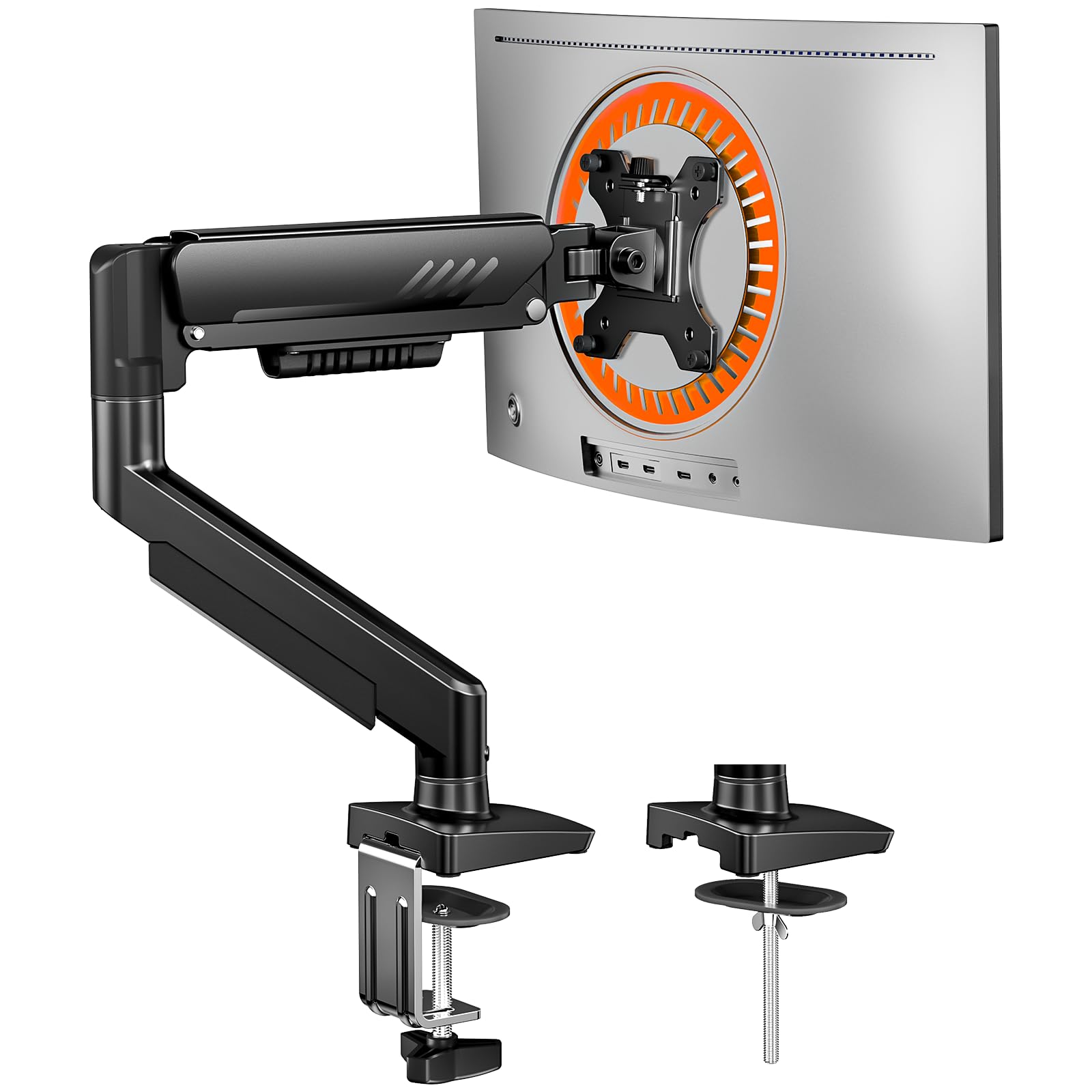
Für 24 und 27 Zoll: der Regelfall
Dieses Modell ist für Bildschirme von 13 bis 34 Zoll und bis 9 Kilogramm ausgelegt. Der Hersteller nennt eine Höhenverstellung bis 445 Millimeter und beide gängigen Lochmuster. Befestigt wird es wahlweise mit einer Klemme an der Tischkante oder durch eine vorhandene Kabelöffnung. Für die beschriebenen 50 bis 70 Zentimeter auf einer üblich tiefen Platte reicht das aus.
Für 32 Zoll und sehr breite Bildschirme
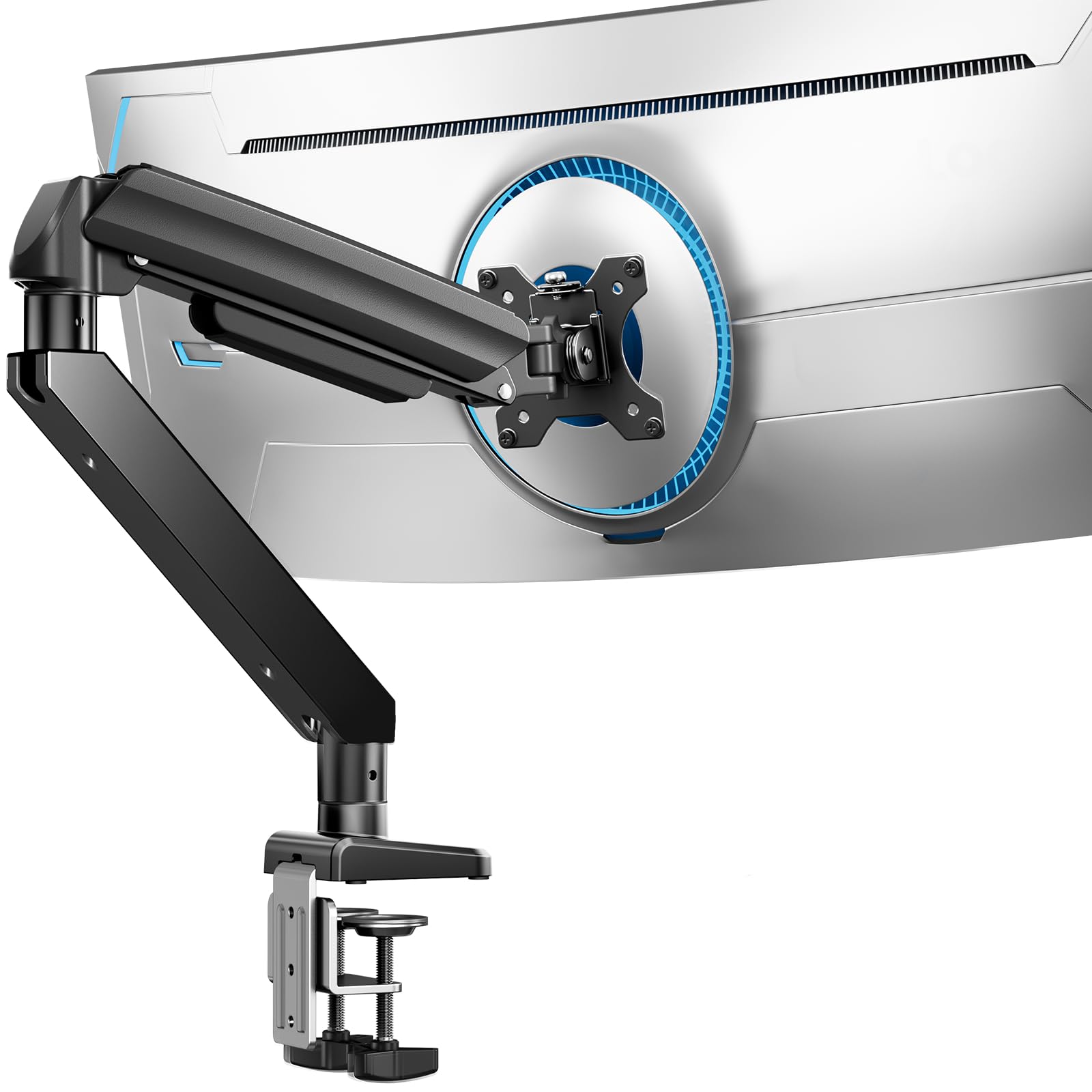
Große Bildschirme brauchen Tragkraft, sonst sinkt der Arm mit der Zeit ab. Dieser ist für 13 bis 49 Zoll und bis 17 Kilogramm ausgelegt und wird mit einer doppelten Klemme befestigt. Bei 32 Zoll ist das besonders wichtig, weil hier der größere Abstand aus dem vorigen Kapitel gefragt ist und der Arm den Bildschirm weiter nach hinten bringen muss.

Für zwei Bildschirme nebeneinander
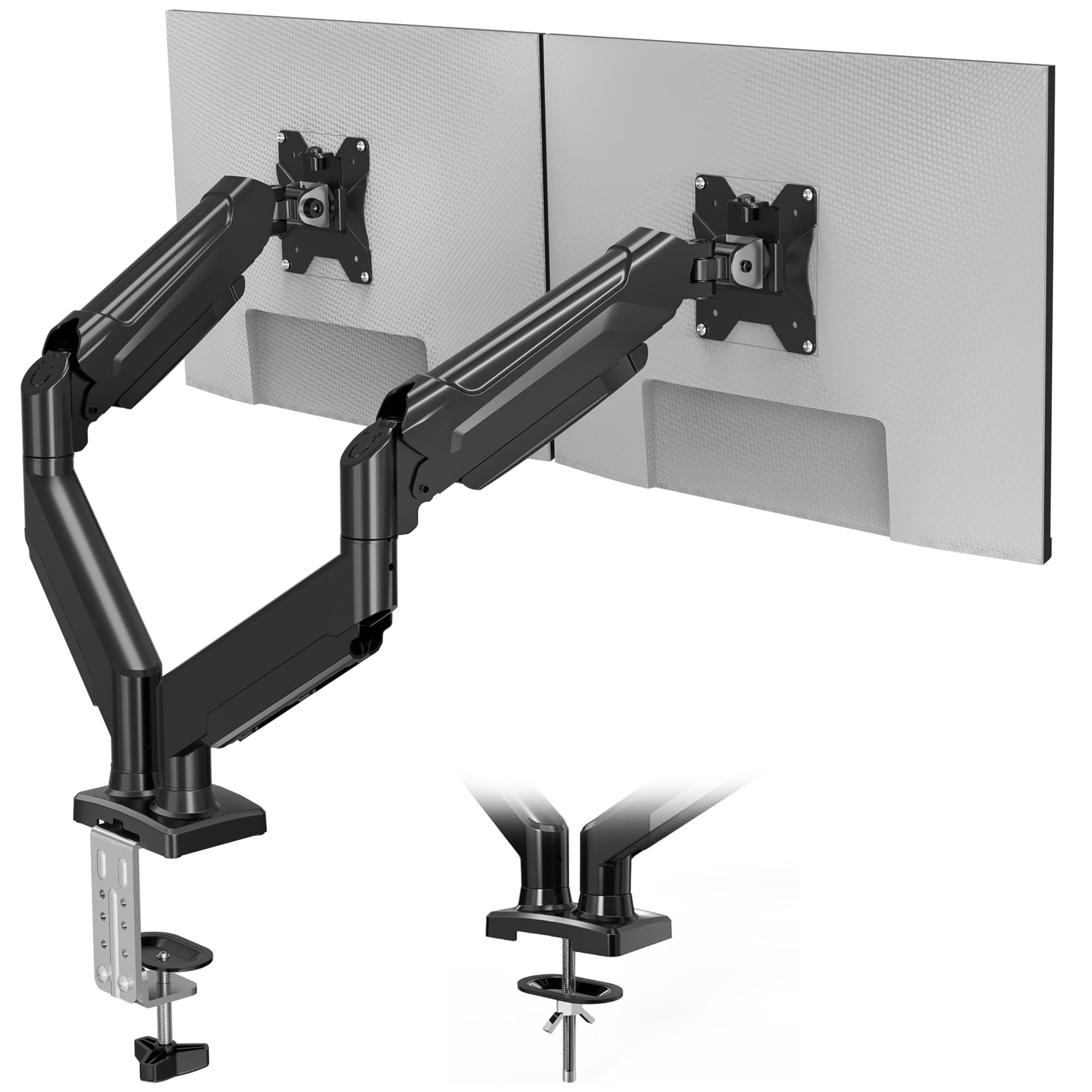
Stehen zwei Monitore auf eigenen Füßen, lassen sie sich kaum sauber auf eine Linie bringen. Dieser Doppelarm trägt zwei Bildschirme von 13 bis 32 Zoll mit je 3 bis 9 Kilogramm und erlaubt es, beide auf gleiche Höhe und gleichen Abstand zu ziehen. Wie du sie anordnest, steht weiter unten unter Zwei Monitore richtig anordnen.
Ein Arm nimmt dir das Messen nicht ab. Er macht es nur möglich, den gemessenen Abstand auch wirklich einzustellen. Prüfe nach der Montage noch einmal Höhe und Abstand wie im Selbsttest weiter unten beschrieben.
24 Zoll: kompakt und auf flachen Tischen gut beherrschbar
Ein 24-Zoll-Bildschirm im Format 16:9 ist ungefähr 53 cm breit und 30 cm hoch. Für typische Text-, Browser- und E-Mail-Arbeit ist ein Startabstand von 50 bis 70 cm plausibel.
Auf einem 60 cm tiefen Tisch wird es trotzdem schnell knapp. Der Abstand wird von den Augen zur Bildschirmfläche gemessen, nicht von der Tischkante. Tastatur, Standfuß und Sitzposition beanspruchen einen Teil der Tiefe.
Beginne bei mindestens 50 cm. Kannst du Text nur lesen, indem du den Kopf nach vorn schiebst, erhöhe zunächst Betriebssystem-Skalierung oder Schriftgröße. Rücke nicht reflexartig näher. Musst du dich dagegen anstrengen, um den gesamten Bildschirm zu überblicken, kann etwas mehr Abstand angenehmer sein.
27 Zoll: mehr Fläche braucht bewusste Skalierung
Ein 27-Zoll-16:9-Monitor misst etwa 60 × 34 cm. Für viele Homeoffice-Arbeitsplätze ist ein Bereich von ungefähr 55 bis 80 cm ein brauchbarer Start.
Bei 27 Zoll ist die Auflösung besonders relevant. Full HD verteilt vergleichsweise wenige Bildpunkte auf eine große Fläche; QHD stellt mehr Details dar. Das bedeutet nicht, dass QHD automatisch weiter weg stehen muss. Entscheidend ist, wie groß Text und Bedienelemente nach Skalierung erscheinen.
Richte den Monitor so ein, dass du in deiner normalen Sitzhaltung lesen kannst. Öffne ein typisches Dokument, eine Webseite und das Programm mit den kleinsten regelmäßig benötigten Elementen. Wenn du bei einer Anwendung ständig nach vorn gehst, ist nicht zwingend der Monitor zu weit weg – oft ist die Softwaredarstellung zu klein.
Für Tabellen oder zwei nebeneinander angeordnete Fenster kann ein etwas größerer Abstand helfen, beide Bereiche mit weniger Augen- und Kopfbewegung zu erfassen.
32 Zoll: Arbeitsfläche planen, nicht nur Bildschirm kaufen
Ein 32-Zoll-Monitor ist im 16:9-Format ungefähr 71 cm breit und 40 cm hoch. Auf einem kleinen Schreibtisch nimmt er einen großen Teil des Sichtfelds ein. Als praktische Startspanne sind etwa 65 bis 90 cm sinnvoll; für Aufgaben mit vollständigem Überblick kann nach der ASR-Näherung ein deutlich größerer Abstand um 130 cm entstehen.
Das heißt nicht, dass 32 Zoll für Büroarbeit ungeeignet sind. Die Größe verlangt aber:
- ausreichend Tisch- oder Monitorarmtiefe,
- passende Skalierung,
- eine niedrige, flexible Aufstellung,
- durchdachte Fensteranordnung.
Wer auf 60 cm Tischplattentiefe sitzt und einen tiefen Standfuß nutzt, bekommt häufig keinen guten Abstand. Ein Monitorarm kann die Bildschirmfläche weiter nach hinten bringen. Vor dem Kauf müssen VESA-Aufnahme, Traglast, Klemmbereich und Tischstabilität geprüft werden.
Bei einem sehr großen Display muss nicht jede Anwendung maximiert laufen. Ein zentrales Arbeitsfenster reduziert Blickwege. Seitenbereiche können für Referenzen, Chat oder Werkzeugpaletten genutzt werden.
Zeichenhöhe ist wichtiger als Pixelzahl
Die BAuA verknüpft empfohlenen Sehabstand mit Zeichenhöhe. Für regelmäßige Bildschirmarbeit nennt sie beispielsweise:
| Sehabstand | empfohlene Zeichenhöhe |
|---|---|
| 500 mm | 3,2–4,5 mm |
| 600 mm | 3,9–5,5 mm |
| 700 mm | 4,5–6,4 mm |
| 800 mm | 5,2–7,3 mm |
Mit wachsendem Abstand müssen Zeichen also größer werden. Genau dafür sind Betriebssystem-Skalierung, Browser-Zoom und Anwendungseinstellungen da.
Eine hohe Auflösung verbessert potenziell die Kantenschärfe. Sie ist aber nur dann ergonomisch nützlich, wenn die Darstellung passend skaliert wird. „Mehr Pixel“ darf nicht dazu führen, dass Menüs und Text dauerhaft zu klein bleiben.
Die richtige Monitorhöhe
Der Abstand allein löst keine ungünstige Haltung. Die BAuA empfiehlt, die oberste Bildschirmzeile unterhalb der Augenhöhe anzuordnen. Der Blick zur Bildschirmmitte ist leicht abgesenkt. So muss der Nacken nicht dauerhaft nach oben überstreckt werden.
Setze dich zuerst korrekt hin:
- Füße stabil aufstellen.
- Rückenlehne nutzen.
- Schultern locker lassen.
- Unterarme entspannt an Tastatur und Maus führen.
- Erst dann Monitorhöhe und Abstand einstellen.
Ein sehr großer Bildschirm wird oft zu hoch aufgestellt, weil seine Oberkante weit nach oben reicht. Senke Standfuß oder Monitorarm, statt den Kopf anzuheben. Bei Gleitsichtbrillen kann eine niedrigere Position besonders wichtig sein; individuelle Probleme gehören mit Augenarzt, Betriebsarzt oder Optikfachkraft geklärt.
So misst du den Abstand richtig
Gemessen wird von der Augenposition in normaler Sitzhaltung bis zur Bildschirmfläche. Ein Maßband ist genauer als die bekannte Armlängenregel. Die Armlänge kann als grober Einstieg dienen, ist aber kein ergonomischer Standard.
Miss nicht, während du nach vorn gebeugt sitzt. Richte den Arbeitsplatz ein, nimm die normale Haltung ein und lass bei Bedarf eine zweite Person messen.
Bei einem gebogenen Monitor wird sinnvollerweise zur Bildschirmmitte gemessen. Die Krümmung soll seitliche Bereiche näher an eine ähnliche Sehentfernung bringen; der passende Abstand bleibt trotzdem aufgaben- und modellabhängig.
Tischplattentiefe realistisch beurteilen
Eine nominell 60 cm tiefe Platte bietet nicht automatisch 60 cm Augenabstand. Der Monitorfuß kann die Anzeige je nach Bauform deutlich von der hinteren Kante nach vorn setzen. Gleichzeitig sitzt dein Oberkörper nicht direkt an der vorderen Kante.
Vor dem Monitorkauf hilft eine einfache Simulation:
- Markiere Bildschirmbreite mit Klebeband.
- Stelle einen Karton in geplanter Höhe auf.
- Nimm deine normale Sitzposition ein.
- Miss Augenabstand.
- Prüfe Platz für Tastatur und Unterarme.
Für 27 oder 32 Zoll sind 70 bis 80 cm tiefe Platten oft leichter einzurichten. Ein Monitorarm kann Raum zurückgewinnen, macht eine zu kleine oder instabile Tischplatte aber nicht automatisch geeignet.
Zwei Monitore richtig anordnen
Die BAuA empfiehlt bei mehreren Bildschirmen annähernd gleiche Sehabstände. Sind beide gleich wichtig, stelle sie dicht nebeneinander und drehe sie leicht zum Sitzplatz ein. Die innere Kante liegt vor dir.
Ist ein Monitor klar der Hauptbildschirm, steht er mittig. Der zweite wird seitlich angewinkelt. Häufig benutzte Informationen gehören in den zentralen Sichtbereich, damit der Kopf nicht dauerhaft gedreht bleibt.
Sehr unterschiedliche Pixeldichten und Skalierungen können beim Wechsel zwischen Monitoren irritieren. Stelle Darstellung und Schriftgrößen so ein, dass Inhalte ähnlich groß wirken.
Der Sieben-Schritte-Selbsttest
1. Mindestens 50 cm herstellen
Rücke den Bildschirm zunächst auf mindestens einen halben Meter Abstand.
2. Typische Inhalte öffnen
Teste nicht nur ein leeres Dokument, sondern E-Mail, Browser, Tabelle und Fachsoftware.
3. Skalierung anpassen
Vergrößere Text und Bedienelemente, bis du sie ohne Vorbeugen lesen kannst.
4. Überblick prüfen
Beobachte, ob du für häufige Aufgaben ständig den Kopf zu den Bildschirmecken bewegen musst. Bei einem großen Monitor können mehr Abstand oder kleinere Arbeitsfenster helfen.
5. Höhe korrigieren
Die oberste Zeile liegt unter der Augenhöhe; der Blick zur Mitte ist abgesenkt.
6. Spiegelungen kontrollieren
Richte den Bildschirm nicht so aus, dass Fenster oder Leuchten stark spiegeln. Mehr Helligkeit ist keine dauerhafte Lösung für Blendung.
7. Nach mehreren Arbeitstagen nachjustieren
Ein Abstand kann in fünf Minuten angenehm wirken und nach Stunden doch zu Vorbeugen oder Nackendrehung führen. Verändere jeweils nur einen Parameter und beobachte erneut.
Anhaltende Sehbeschwerden, Kopfschmerzen oder Nackenprobleme sollten nicht allein per Zentimeterregel behandelt werden. Eine fachliche Abklärung kann sinnvoll sein.
Redaktionelles Urteil
Fazit
Für normale Büroarbeit sind mindestens 50 cm der belastbare Ausgangspunkt. Praktisch passen häufig etwa 50–70 cm bei 24 Zoll, 55–80 cm bei 27 Zoll und 65–90 cm bei 32 Zoll. Diese Spannen sind keine Normwerte, sondern Startpunkte. Bei Aufgaben, die den gesamten Bildschirm auf einen Blick erfordern, nennt die ASR A6 deutlich größere Abstände. Stelle zuerst Haltung, Skalierung und Zeichenhöhe passend ein und justiere dann den Abstand.
Kurz beantwortet
Häufige Fragen
Wie weit sollte ein 24-Zoll-Monitor entfernt sein?
Für typische Büroarbeit sind etwa 50 bis 70 cm ein guter Start. Die DGUV empfiehlt, 50 cm nicht zu unterschreiten. Schriftgröße und Arbeitsaufgabe können einen größeren Abstand sinnvoll machen.
Welcher Abstand passt zu 27 Zoll?
Beginne ungefähr bei 55 bis 80 cm. Stelle Skalierung und Schrift so ein, dass du aufrecht lesen kannst. Für einen vollständigen Überblick über die gesamte Fläche kann mehr Abstand nötig sein.
Sind 60 cm Abstand für 32 Zoll zu wenig?
Für viele Nutzer wirkt ein 32-Zoll-Bildschirm bei 60 cm sehr groß. Ein Startbereich von etwa 65 bis 90 cm ist oft angenehmer. Bei Überblicksaufgaben kann der erforderliche Abstand noch größer sein.
Gilt die Formel Diagonale mal 1,6 immer?
Nein. Die ASR A6 nennt sie zur groben Abschätzung, wenn der gesamte Bildschirminhalt ohne Kopfbewegung erfasst werden soll. Für typische Lese- und Büroaufgaben gelten häufig kürzere Abstände bei passender Zeichengröße.
Muss die Monitoroberkante auf Augenhöhe sein?
Die BAuA empfiehlt die oberste Bildschirmzeile unterhalb der Augenhöhe. Der Blick zur Mitte ist leicht abgesenkt. Besonders große Monitore werden daher oft niedriger aufgestellt als zunächst gedacht.
Brauche ich für 32 Zoll einen 80-cm-tiefen Tisch?
Nicht zwingend, aber mehr Tiefe erleichtert einen ausreichenden Abstand. Ein geeigneter Monitorarm kann helfen. Prüfe dabei Traglast, VESA, Klemmbereich und Stabilität der Platte.
Welcher Abstand gilt bei zwei Monitoren?
Beide sollten annähernd gleich weit von den Augen entfernt sein. Der Hauptmonitor steht mittig; gleich wichtige Monitore werden symmetrisch und leicht zum Sitzplatz eingedreht.
Lohnt sich ein Monitorarm für den richtigen Abstand?
Er lohnt sich vor allem dann, wenn der Standfuß im Weg ist: Er belegt die vordere Tischfläche und gibt die Höhe fest vor. Ein Arm wird an der Tischkante festgeklemmt, gibt diese Fläche frei und lässt Abstand, Höhe und Neigung getrennt einstellen. Prüfe vorher Tragfähigkeit, das Lochmuster an der Monitorrückseite, den Klemmbereich und die Stabilität der Tischplatte.
Passend zum nächsten Schritt
Auf HolsteinShops weiterlesen
- Monitorlampe oder Schreibtischlampe Lichtwahl passend zum Monitorsetup
- Home-Office-Ausstattung für den vollständigen Arbeitsplatz
- Schreibtischgröße 120×60 oder 140×70 wenn die Tischtiefe begrenzt
- Monitorlampe für zwei Bildschirme für ein Mehrschirm-Setup
- Home-Office-Beleuchtung bei Blendung und Reflexen
Quellen und Stand
Faktenstand und Abruf der Onlinequellen: 2026-09-19. Herstellerangaben gelten jeweils für die ausdrücklich genannten Modelle; die Bedienungsanleitung des eigenen Geräts hat Vorrang.
- Quelle 1: Mobiles Arbeiten: verschiedene Arbeitsorte – verschiedene Anforderungen – Bundesanstalt für Arbeitsschutz und Arbeitsmedizin; Veröffentlichung/Aktualisierung: Abrufstand; Abruf: 2026-09-19.
- Quelle 2: DGUV Information 215-410: Bildschirm- und Büroarbeitsplätze – Deutsche Gesetzliche Unfallversicherung; Veröffentlichung/Aktualisierung: Abrufstand; Abruf: 2026-09-19.
- Quelle 3: ASR A6 Bildschirmarbeit – Bundesanstalt für Arbeitsschutz und Arbeitsmedizin; Veröffentlichung/Aktualisierung: 2024-07; Abruf: 2026-09-19.
- Quelle 4: Mobiles Arbeiten: digitale Arbeitsmittel – Bundesanstalt für Arbeitsschutz und Arbeitsmedizin; Veröffentlichung/Aktualisierung: Abrufstand; Abruf: 2026-09-19.
- Quelle 5: Benutzungsschnittstelle – Bundesanstalt für Arbeitsschutz und Arbeitsmedizin; Veröffentlichung/Aktualisierung: Abrufstand; Abruf: 2026-09-19.
Recherche und redaktionelle Einordnung für HolsteinShops.de · Faktenstand 2026-09-19
HolsteinShops ist ein unabhängiges Ratgeberportal. Affiliate-Verweise werden transparent als Partnerlinks gekennzeichnet.